Rabu, Januari 13, 2016

Template OPAC “Biru Look Like”

template ini sebenarnya sudah lama saya share, dan baru sempat saya post di blog,semoga masih bermanfaat bagi teman- teman yang membutuhkan.
NB: Template slims ini hanya berjalan di cendana
instalasi juga sangat mudah dan sederhana:
template biru (inspirasi dari template Fillib.info) silahkan download disini
1.salin ke …\folder slims\template\letakkan disini
2.kemudian buka slims/masuk sebagai admin/sistem/ubah template
3.backup dulu yg asli.
4.silahkan di coba sendiri,karena caranya sangat mudah sekali


Bahan Presentasi “SLiMS8 Akasia”

SLiMS versi terbaru, yaitu versi 8 (Akasia) telah dirilis. Berbagai perubahan radikal muncul pada rilis Akasia kali ini. Selain dari sisi tampilan OPAC dan admin, beberapa penambahan fitur juga mengiringi rilis Akasia. Kebutuhan interaksi antara pemustaka dan pustakawan diwadahi dalam fitur web chat. Kebutuhan interoperabilitas MARC dibungkus dengan fitur eksport to MARC.
Bagi rekan-rekan yang tertarik dan ingin membaca presentasi saya mengenai Bahan Presentasi “SLiMS8 Akasia” , bisa mengunduhnya pada tautan berikut ini:

Selamat membaca semoga bermanfaat
Sumber : 

Rabu, Mei 13, 2015

Membuat Form Survei Pemustaka di Slims Cendana Dengan Google Form

Menambahkan Form survei Pemustaka Di Slims Cendana


Menambahkan Form survei Pemustaka Di slims dengan cara menambahkan file sub menu di file index.template.php yang berada di folder template yang anda gunakan, dengan sedikit memanfaatkan google form, kenapa saya memilih google form dikarenakan hasil dari survei bisa langsung kita olah dengan metode pengolahan data yang nantinya berguna untuk laporan untuk meningkatkan mutu pelayanan dan fasilitas di perpustakaan yang anda kelola.

Baik tanpa berlama- lama langsung saja kita bahas bagaimana caranya membuat form survei di slims dengan tambahan sedikit kreatifitas anda.

  • Pertama yang anda lakukan adalah masuk ke akun gmail anda dan langsung menuju  ke aplikasi drive google, seperti gambar di bawah ini.

  • Setelah berada di dalam drive google anda, klik drive saya-file baru- google formulir, sebelumnya untuk mengetahui bagaimana membuat google form bisa langsung anda cari di google untuk tutorial yg lebih lengkap.

  • Buatlah daftar pertanyan yang diperlukan sesuai dengan institusi perpustakaan yang sedang anda kelola,  gambar dibawah ini adalah contoh hasil daftar pertanyaan yang telah dibuat.

  • Jangan lupa di publish hasil dari daftar pertanyaan yang telah anda buat di google form, dan alamat/URL nya lah nanti yang akan kita sematkan di slims.

  • Ok, selesai dengan pekerjaan untuk membuat form survei di google form, 
  • Kembali ke Slims, setelah selesai membuat form survei yang telah anda buat, saatnya membuat sub menu di slims anda, agar nantinya bisa kita tempel di slims, tambahkan Sub menu di file index_template.inc.php, jangan lupa sematkan alamat /URL google form yg telah anda buat, fungsinya agar ketika di klik menu survei langsung menuju halaman google form yg anda buat,  seperti contoh gambar dibawah ini

  • Hasil dari sub menu yg telah kita buat di index _template.inc.php akan tampil di halaman OPAC slims, maka ketika di klik otomatis akan menuju ke halaman google form sesuai dengan alamat/URL yang anda tambakan di index-template.inc.php, seperti contoh gambar dibawah ini.

  • Setelah selesai silahkan buka halaman OPAC Slims anda, dan lihat apakah sub menu yang anda buat di slims sudah muncul, maka otomatis ketika di klik kolom survei yang anda buat di sub menu OPAC slims akan menuju halaman google form yang telah anda buat sebelumnya, seperti contoh gambar dibawah ini.

  • Demikian cara membuat form survei di slims dengan google form dengan tambahan sedikit kreatifitas anda semoga bermanfaat.


Daftar Bacaan.
  1. Manual Slims 7 
  2. Google Form support 

Kamis, April 16, 2015

Menambahkan Fitur Chatting Pada SLiMS

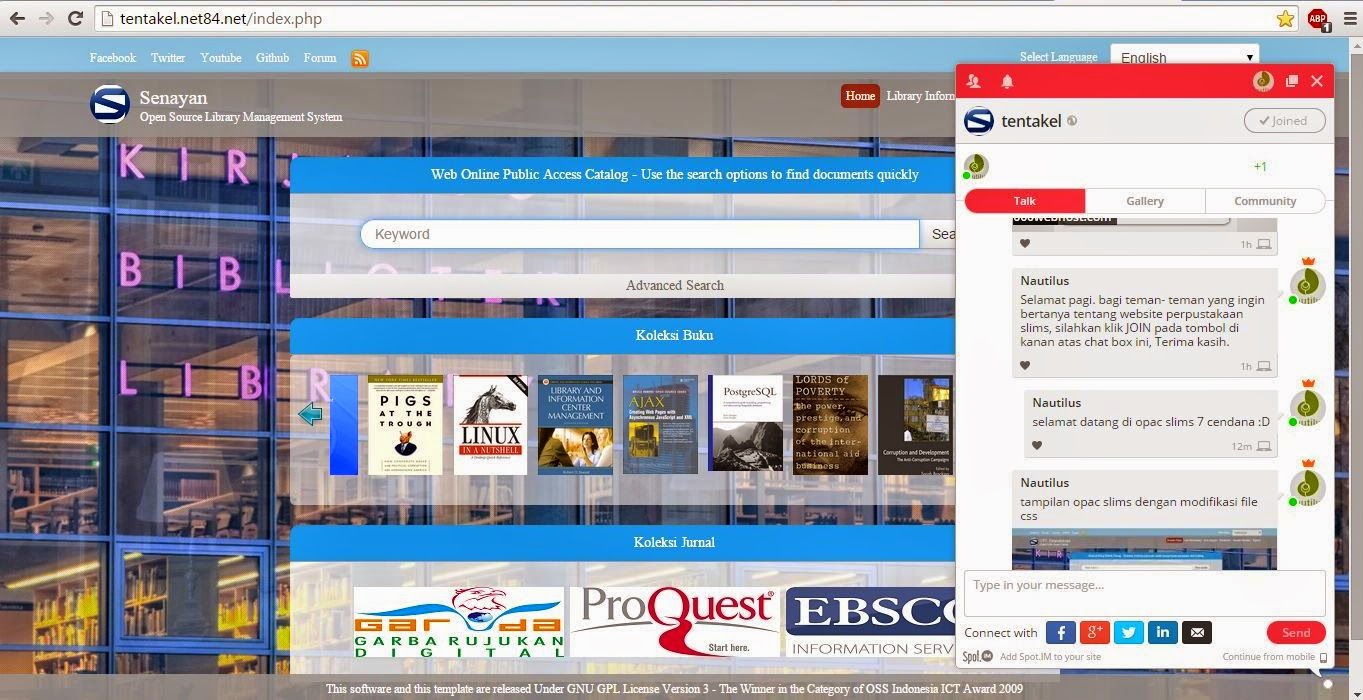
Fitur chatting yang penulis tambahkan ke SLiMS disini sifatnya adalah tempelan dimana databasenya tidak terintegrasi kedalam SLiMS ( Senayan Library Management System) seperti pada SLiMS ( Senayan Library Management System) Akasia. Layanan chatting yang penulis gunakan adalah layanan dari https://www.spot.im .Berikut langkah-langkah yang penulis lakukan.

Mendaftar di https://www.spot.im gratis untuk pendaftaran.


   Pada halaman Dashboard akan muncul pop up menu sign up melalui akun sosial dan email anda.
 Pada tahap berikutnya adalah tahap melengkapi profile, silahkan di isi sesuai kebutuhan dan klik embed code.
Setelah profile lengkap maka akan muncul code embed widget, code tersebut nantilah yang akan di tempelakan pada SLiMS ( Senayan Library Management System). Silahkan di copy dulu code tersebut.
Langkah berikutnya adalah menempelkan kode widget tersebut ke halaman index template SLiMS. Silahkan buka file index_template.inc.php template yang digunakan oleh SLiMS ( Senayan Library Management System) dan sisipkan kode embed pada bagian footer seperti berikut.
Buka SLiMS yang dipasangi kode tersebut, dan jika tidak ada masalah maka fitur chatting sudah akan muncul di SLiMS ( Senayan Library Management System).
Daftar Bacaan.
http://goslims.blogspot.com/2015/03/menambahkan-fitur-chatting-pada-slims.html


Kamis, Desember 18, 2014

Install SMS Gateway Di SLiMS 7 cendana


Mencoba Install SMS Gateway Di SLiMS 7 cendana.


Modul ini dibuat oleh mas Heru Subekti, dan dirilis pada saat comeet 2014, secara sederhana fungsi dari sms_gateway adalah untuk memeberitahukan pemustaka tentang keterlambatan peminjaman buku pada perpustakaan. sebelum slims sms gateway booming sekarang ini, bahwa fitur ini sdh pernah dipresentasikan oleh mas Cucu Anduang Panandehan (Sefri Dony) dibeberapa kesempatan. namun baru bisa berjalan di os linux.
SIKAT adalah kependekan dari sistem informasi keterlambatan untuk SLiMS. Sistem ini menggunakan SMS sebagai medianya.


Ok baik, disini saya akan coba share tata cara instalasi dari modul ini.
Persiapan Alat yang dibutuhkan:
1.      Komputer/ laptop yg sudah terinstall slims 7.
2.    Modem GSM yang support untuk aplikasi gammu.(penulis memakai modem STC alcatel x230L
3.      Kartu GSM, kalau bisa yang ada pulsanya.

Persiapan Aplikasi yang dibutuhkan:
1.      Aplikasi Xampp.
2.      Master Slims 7 Cendana.
3.      Notepad ++.
4.      Modul slims sms gateway dari mas heru subekti
Link untuk meranti 
Link untuk cendana 

Link update bug fix cendana 


Tahapan Instalasi Aplikasi:
1.      Pastikan dikumputer sudah terinstall xampp.
2.      Pastikan dikomputer anda juga sudah terinstall slims cendana.
3.      Pastikan dikomputer anda sudah terinstal driver modem.
4.      Ekstrak modul sms gateway cendana yg telah didownload.


5.      Lakukan Import database sms gateway, caranya buka browser localhost/phpmyadmin/ [folder slims]. (sesuaikan dgn nama database anda).


6.      Lakukan impor slims7.sql pada modul sms gateway yg telah didownload Pilih database slims7.sql .


7.      Setelah langkah diatas sukses, kemudian copy paste gammu yg terdapat di modul sms gateway yg telah di download /[folder slims]/lib .


 8. Kemudian coba login ke SliMs buat link untuk modul baru :Klik system -> klik modul.


9.      Setelah itu saatnya untuk edit Auto Replay setting yang terdapat di file sysconfig.local.inc
Nb: tambahkan kode berikut ke file sysconfig.local.inc, file ini juga terdapat pada modul sms gateway yg telah didownload.


10.  Kemudian lakukan editing pada file daemon.bat  File ini terdapat di  /[folder slims]/lib/gammu

11.  Buka file daemon.bat Sesuaikan letak daemon.bat dimana anda install slims anda “Ingat jangan sampai salah dalam mengedit file daemon.bat nya.
       Contoh: C:\xampp\htdocs\slims5\lib\gammu\bin\win


12.Selanjutnya adalah merubah konfigurasi gamu dengan slims, ubah daemon.php agardatabaseslims sesuai dengan koneksi dengan gamu.

File ini terletak di \[folder slims]\admin\modules\sms_gateway\daeomon.php
Dengan urutan 

Localhost ->senayanuser ->senayanpassword->senayandatabase


13. Setelah itu konfigurasi modem dengan modul sms_gateway:
Pastikan driver modem sudah terinstall di komputer anda,
kartu GSM yang memiliki pulsa, gunanya untuk tes sms gateway
colokkan modem yang sudah ada  ke komputer.


14.Setelah  itu cari device manager, klik modem dan klik propertis modem anda.
15.Perlu anda perhatikan port  yang digunakan pada propertis modem anda,dan jangan lupa sesuaikan dengan port di sms gateway.

16.Login ke slims dan masuk ke menu sms gateway ->setting phone modem
Pada port sesuaikan dengan port modem yang anda pakai.


17.Kemudian jalankan sms gateway dengan cara smsgateway -> status -> start gamu services.


18. Pastikan gamu sudah running.
19. Untuk memastikan gammu sudah berjalan dan sms berfungsi, coba tes dengan cara mengirim kan sms dari handphone sendiri  ke nomor gsm yg telah kita masuk ke modem.


 20.Kalau berhasil, berarti anda telah sukses menjalankan sms gateway di slims anda.


21.  Modul ini masih saya uji coba dislims cendana, dan belum saya operasikan di slims perpustakaan tempat saya seutuhnya.
22.  Alhamdulillah sms_gateway di komp sudah berhasil saya install matur nuwun  mas Heru Subekti , Modem GSM yang support untuk aplikasi gammu.(penulis memakai modem STC alcatel x230L, windows 7 32 bit,xampp versi 2.5.

  Sumber:
•https://www.facebook.com/groups/senayan.slims/
•http://slimskudus.blogspot.com/2014/12/install-sms-gateway-di-slims-7-install-gammu-di-windows.html
•Manual slims 7


Manfaat Sistem Otomasi Perpustakaan

  • enhance interactivity

    Apabila dirancang secara cermat, sistem otomasi dapat meningkatkan kadar, interaksi, baik antara pemustaka dengan pustakawan, baik antara sesama pemustaka , maupun antara pustakawan dengan koleksi (enhance interactivity).

  • time and place flexibility

    Mengingat koleksi yang sudah dikemas secara elektronik dan tersedia untuk diakses oleh pemustaka melalui internet, maka pemustaka dapat melakukan akses terhadap bahan pustaka ini kapan saja dan dari mana saja.

  • potential to reach aglobal audience

    Dengan fleksibilitas waktu dan tempat, maka jumlah pemustaka yang dapat dijangkau melalui sistem otomasi semakin banyak atau meluas. Ruang dan tempat serta waktu tidak lagi menjadi hambatan. Siapa saja, di mana saja, dan kapan saja, seseorang dapat mengakses. Interaksi dilakukan melalui internet.